viernes, 18 de marzo de 2016

habilidades 2 periodo

1
DEMOSTRAR COMO COPIAR, CORTAR
Y PEGAR, CON EL TECLADO
2
DEFINIR
QUE ES
COMPRIMIR  UN ARCHIVO
3
BUSCAR DOS PROGRAMAS QUE  COMPRIMAN
ARCHIVOS
4
DEMOSTRAR COMO
COMPRIMIR  UN ARCHIVO
5
DEFINIR QUE ES ADJUNTAR
6
DEMOSTRAR
COMO
ADJUNTAR
7
MODIFICAR UNA IMAGEN CON PAINT
8
INSERTAR INFORMACIÓN EN UNA TABLA EN WORD
APLICAR CAMBIOS VISUALES A LAS TABLAS  EN WORD
9
INSERTAR LA TABLA ANTERIOR AL BLOG
10
APLICAR ATRIBUTOS VISUALES A LAS IMÁGENES EN WORD
11
UTILIZAR LA TECLA IMPRIMIR PANTALLA PARA CAPTURAR
12
DEFINIR Y RESPETAR LOS DERECHOS DE AUTOR
13
GUARDAR ARCHIVOS EN ONE DRIVE
14
INSERTAR  LA LETRA DE UNA CANCION EN EL BLOG
15
INSERTAR  EL VIDEO DE LA ANTERIOR CANCION EN EL BLOG


viernes, 11 de marzo de 2016

habilidad 15

insertar grafico en smartart en word y plubicalo en el blog


Crear un gráfico SmartArt


Un elemento gráfico SmartArt es una representación visual de la información que puede crear de manera rápida y fácil, con la opción de eligir entre diferentes diseños, para comunicar mensajes o ideas. Para ver un vídeo de un usuario creando gráficos SmartArt, vaya a Vídeo de la comunidad: Agregar ilustraciones con SmartArt. Los ejemplos del vídeo se muestran en Microsoft Office Outlook 2007, pero también es posible crear gráficos de SmartArt en Microsoft Office Excel 2007, Microsoft Office PowerPoint 2007 y Microsoft Office Word 2007.


derechos de autor

support.office.com


paso a paso

1 entro a World  


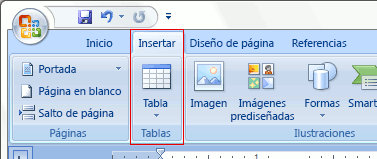
2 hago clic en insertar  


3 doy clic en smartart 


4 se abre un cuadro para elegir smartart 


5 escojo cualquier figura y hago clic en ella por ejemplo los cuadros 

6 luego hago clic en aceptar 


jueves, 10 de marzo de 2016

habilidad 14
saber guardar en la memoria cuaderno y sustentación              

paso a paso 


  1. 1
    Inserta la unidad de memoria en un puerto USB de tu computadora.Asegúrate de no forzar el dispositivo al insertarlo en el puerto. Solo una posición es la correcta.
    Anuncio
  2. Imagen titulada Save Files to a USB Flash Drive Step 2
    2
    Asegúrate de que la unidad de memoria aparezca en tu computadora.Normalmente recibirás una notificación indicando que se ha detectado una unidad de memoria. Si estas notificaciones se encuentran desactivadas, puedes comprobar si está conectada siguiendo los pasos de aquí abajo. Si la unidad USB no aparece, lee la sección "Solución de problemas".
    • Windows: abre la ventana "Equipo" o "Este equipo" haciendo clic en el botón "Carpeta" de la barra de tareas o presionando  Win+E. Tu unidad USB deberá aparecer listada en la sección "Dispositivos y unidades".
    • Mac: tu unidad USB deberá aparecer en el escritorio al insertarla.
  3. Imagen titulada Save Files to a USB Flash Drive Step 3
    3
    Abre la unidad USB para ver su contenido. Haz doble clic en la unidad USB para abrirla y ver los archivos almacenados en ella. La unidad USB generalmente tiene la etiqueta "Almacenamiento extraíble", pero podría tener otra.
  4. Imagen titulada Save Files to a USB Flash Drive Step 4
    4
    Busca los archivos que quieras copiar a la unidad USB. Mantén abierta la ventana de la unidad USB y abre otra ventana del Explorador o Finder. Ahora ve a la ubicación del archivo (o archivos) que quieras transferir.


habilidad 9

recocer sitios que prestan servicio de correo electrónico cuaderno y sustentación

1 gawab 

2 inbox  

3 whasapp  

4 facebook  

5 twiter  

6 yahoo  

7 instagram 

8 messenger 

gmail 

10 latin mail 

11 skipe